KUDOS與前幾期介紹過的Author Profile平台最大不同之處,在於KUDOS不是一個可以分享著作清單或是互相追蹤的學術社群平台,而是提供一個介面讓研究人員以大眾化的用語說明(Explain)研究成果,讓即使不是該專業領域的讀者也能夠了解該研究的重要性,進而擴大自身研究作品的讀者群,並讓研究人員可將KUDOS連結分享至其他社交平台,如Twitter、Facebook、LinkedIn,主動推播研究成果。
完成登錄及推播分享後,KUDOS還提供統計分析表,讓您了解所使用的宣傳管道(Email、Twitter、Facebook、LinkedIn)何者最多人點擊,宣傳效率最好,並且提供Altimetrics Score的分析,讓研究者了解自己的研究作品在新興媒體(如FB、研究論壇、Mendeley、Youtube等)上的曝光度。
完成登錄及推播分享後,KUDOS還提供統計分析表,讓您了解所使用的宣傳管道(Email、Twitter、Facebook、LinkedIn)何者最多人點擊,宣傳效率最好,並且提供Altimetrics Score的分析,讓研究者了解自己的研究作品在新興媒體(如FB、研究論壇、Mendeley、Youtube等)上的曝光度。
一、KUDOS的主要特色:
1.以大眾化用語呈現您的研究作品與重要性:
讓其他專業領域的潛在讀者可以了解您的研究成果,進而擴展跨領域合作的可能性。
2.串連社交平台主動行銷:
可利用網路社群平台(Twitter、Facebook、LinkedIn)分享KUDOS連結,主動讓您的同儕知道您的最新研究成果。
3.提升全文下載次數:
根據2017年發表於PLOSONE之Analysing researchers' outreach efforts and the association with publication metrics: A case study of Kudos一文,該研究發現使用KUDOS分享研究成果,可以讓您的全文下載次數提升23%。
4.了解研究影響力及各媒體管道的宣傳效率:
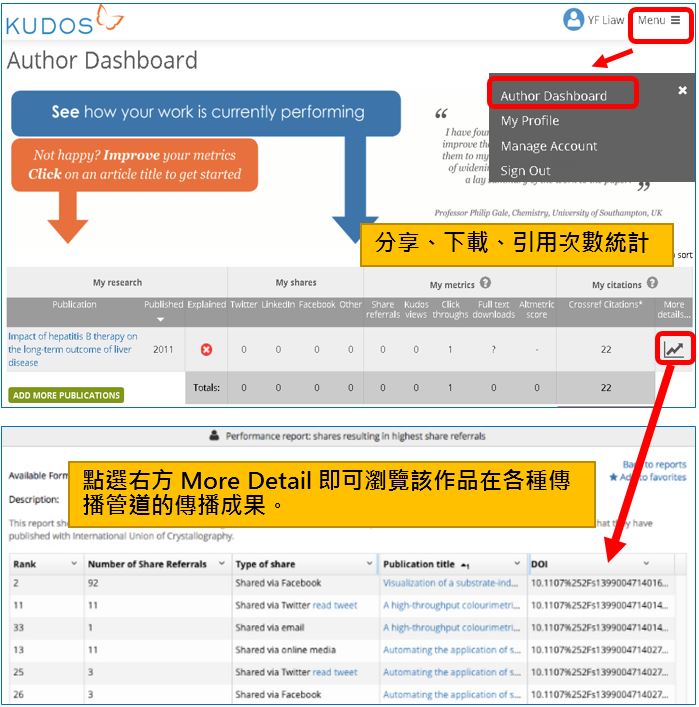
統計報表中可了解單篇文章的分享、點擊、下載次數、Altimetrics Score等,並可追蹤有多少人是從Twitter、LinkedIn等社交媒體看到這篇文章,進而比較各管道的宣傳效率。
1.以大眾化用語呈現您的研究作品與重要性:
讓其他專業領域的潛在讀者可以了解您的研究成果,進而擴展跨領域合作的可能性。
2.串連社交平台主動行銷:
可利用網路社群平台(Twitter、Facebook、LinkedIn)分享KUDOS連結,主動讓您的同儕知道您的最新研究成果。
3.提升全文下載次數:
根據2017年發表於PLOSONE之Analysing researchers' outreach efforts and the association with publication metrics: A case study of Kudos一文,該研究發現使用KUDOS分享研究成果,可以讓您的全文下載次數提升23%。
4.了解研究影響力及各媒體管道的宣傳效率:
統計報表中可了解單篇文章的分享、點擊、下載次數、Altimetrics Score等,並可追蹤有多少人是從Twitter、LinkedIn等社交媒體看到這篇文章,進而比較各管道的宣傳效率。
二、 註冊ResearchGate個人帳號
【步驟1:註冊帳號】
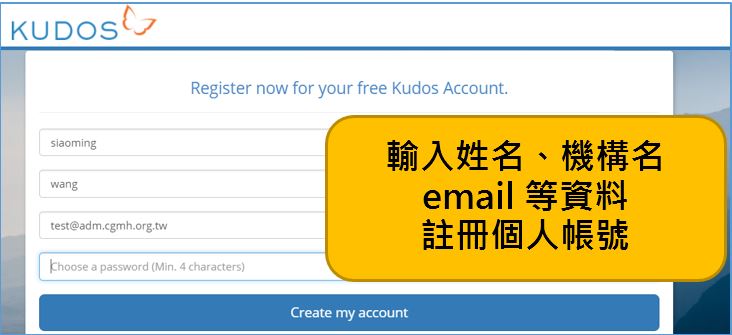
於KUDOS官方網站(https://www.growkudos.com)點選Register,輸入姓名、Email、機構名等資料即可免費註冊帳號。
【步驟2:建置著作內容】
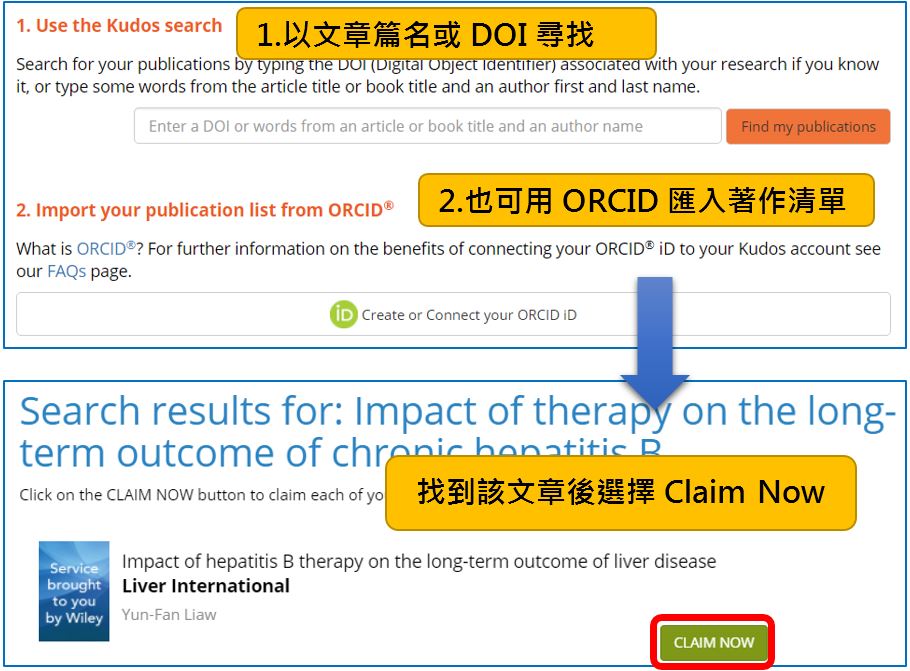
建置著作內容的方式有以下2種:
於KUDOS官方網站(https://www.growkudos.com)點選Register,輸入姓名、Email、機構名等資料即可免費註冊帳號。
【步驟2:建置著作內容】
建置著作內容的方式有以下2種:
【步驟3:以Plain Language介紹作品】
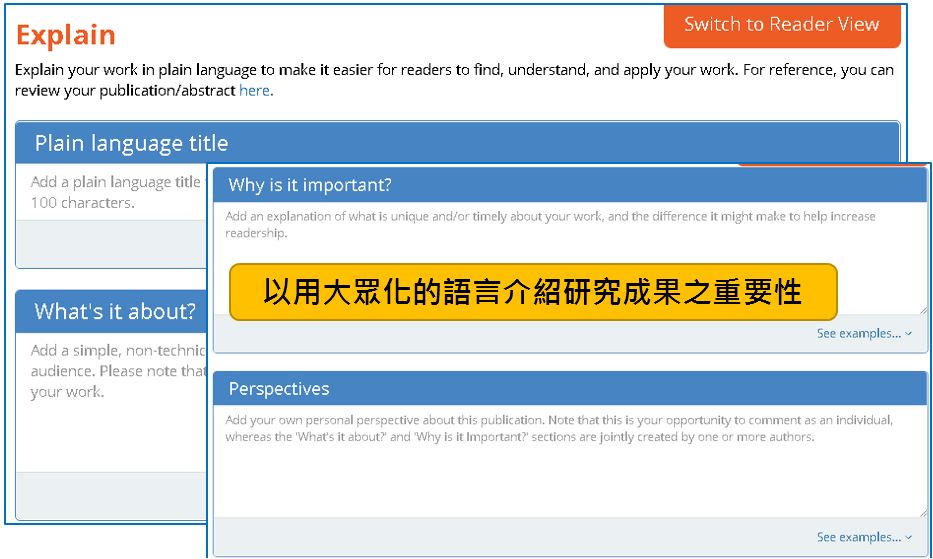
點選Claim Now之後,將跳出該文章的編輯頁面,KUDOS讓研究者能以大眾化的語言介紹自己的作品,說明該研究的主題重點與重要性,並可進一步分享至Facebook、Twitter、LinkedIn等社群平台,讓該作品可以被更廣泛的讀者發現。
【步驟4:連結Facebook/Twitter/LinkedIn】
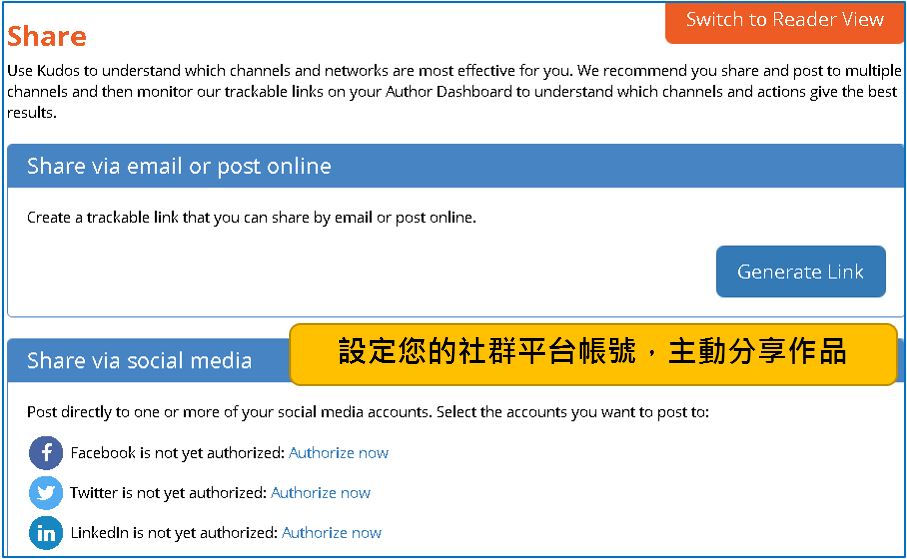
可以設定Facebook/Twitter/LinkedIn帳號,在發布作品說明時,同時串連發布到社群平台,之後還可在統計報表中知道以哪一種管道的宣傳是較有效的。
【步驟5:新增更多作品清單】
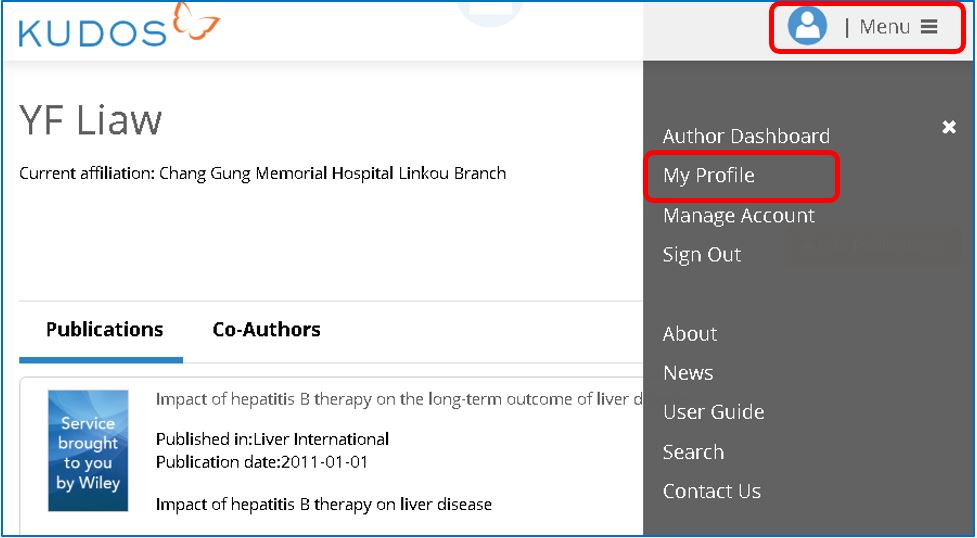
以上步驟為初次登入的設定畫面,之後若要再新增作品,點選右上方Menu→選擇My Profile即可新增作品(Add Publication)
三、他人可瀏覽您的研究表現
完成作品登錄後,他人可透過您在社交平台上分享的KUDOS連結,或Google搜尋串連到KUDOS作品頁面,點選Read Publication後即可連到出版社閱讀摘要、下載全文(視出版社政策,可能需付費購買),亦可於Facebook、LinkedIn分享您的研究。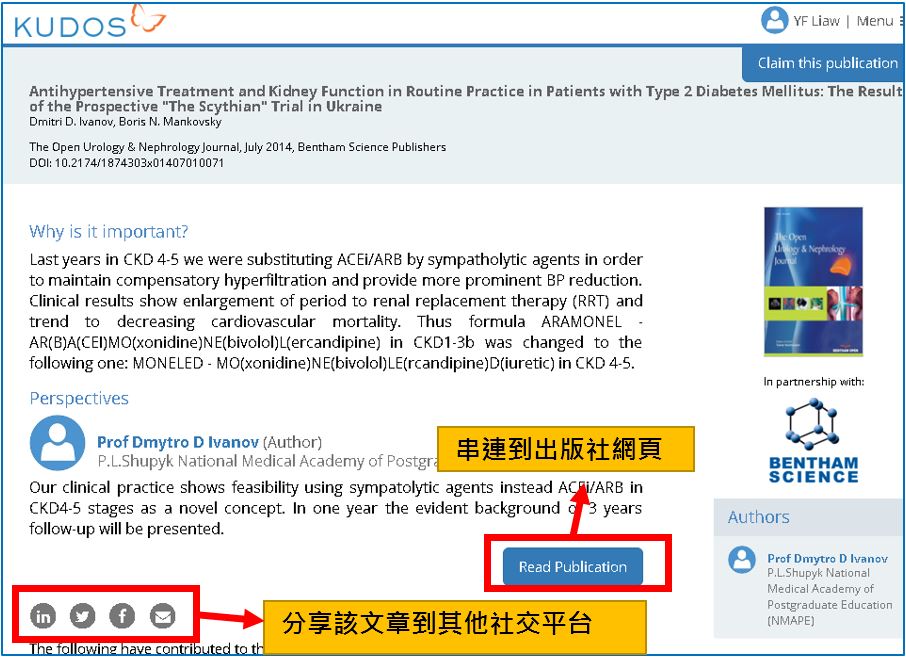
四、瀏覽研究表現
登入KUDOS後點選首頁右上方Menu→Author Dashboard,即可以多種指標追蹤研究作品的影響力,例如像是分享次數、瀏覽量、點擊數、全文下載數、引用次數、在社交媒體上的影響力 (Altimetrics score)等。
※註1:Altmetric分數資料係出自Altmetric.com,該平台會計算單篇作品在新聞、部落格、FB、Twitter、Mendeley、Youtube等新興媒體上的曝光度。
※註2:引用次數資料出自於Crossref.org網站。




 發表文章
發表文章

