顯示具有 Web of Science 標籤的文章。 顯示所有文章

2022/08/19

主動式新知推播-運用醫學資料庫APP設定新知通報~


從事研究的過程中,勢必要在茫茫大海的文獻資料庫裡,進行各種搜尋後查得相關文獻,若能透過行動裝置隨手取得醫學新知,更能有效地掌握相關領域的研究進展。

本文介紹「PubMed–Unbound MEDLINE」及「Web of Science-MyRA」兩個醫學資料庫APP,完成設定後即可讓感興趣的文獻自動找上門,最新文獻即時收、隨手得!

若對設定有任何問題或想進一步了解如何下關鍵字及搜尋策略,歡迎來電分機3481或線上預約ASK愛思客諮詢服務。

一. PubMed–Unbound MEDLINE:

PubMed資料庫為美國國家醫學圖書館製作,收錄5,600種期刊,是醫學專業資料庫中使用率最高的資料庫。此為Undound Medicine公司製作的免費PubMed資料庫APP。
 

【方法一】輸入"搜尋關鍵字"並建立主動推播通知

於APP下方點擊「Search」→輸入關鍵字後點「SEARCH」搜尋→於搜尋結果點擊「星星符號」加入「Favorites」後即可建立自動推播通知


日後亦可於APP下方點擊「Browse」中的「Favorites」點選已存關鍵字,查看最新文獻結果。


【方法二】設定特定"主題"後主動推播通知

於APP下方點擊「About」→點擊「Your Interests」→勾選想追蹤的主題→於首頁下方「For You」可查得最新文獻(出現紅底白星符號即有新到文獻),且APP會主動推播通知。


【方法三】追蹤學科領域的特定期刊,定期查看最新發表文獻

點擊APP下方「Browse」→點擊「Journals」→於搜尋列輸入期刊名→勾選欲追蹤期刊→回上一頁即可看到追蹤期刊清單及文獻筆數。


二. Web of Science-MyRA:

Web of Science現為美國 Clarivate (科睿唯安)製作,本院訂購Science Citation Index Expanded(SCIE)之內容,完整收錄超過 8,300 種SCI期刊,橫跨 150 個科學領域,包含收錄文章所引用的全部參考文獻。本資料庫特有之文獻相互引用關係及被引次數資料,可供瞭解研究軌跡,清楚同儕或競爭對手最新之研究動態。


使用前,請先於院內桌機連線登入電子資源查詢系統,查得Web of Science(SCIE)資料庫後,於資料庫網頁右上方點擊「註冊」個人帳號,以利於APP登入使用。

※6個月後需再次使用院內電腦登入一次,即可繼續使用。

【方法一】輸入"搜尋關鍵字"並建立自動通知(Feeds)

於APP下方點擊「Search」→點「Create A Document Search」開始搜尋→輸入關鍵字→點「CREATE SEARCH」建立搜尋→點「SAVE AS FEED」儲存搜尋並建立自動通知


輸入通報名稱→點擊「SAVE FEED」即可建立自動通知

日後亦可於APP下方「Feeds」查看已儲存的通報與相關最新文獻,或可點擊此頁的「齒輪圖示」,直接新增關鍵字搜尋通報設定。


【方法二】追蹤學科領域的特定期刊,定期查看最新發表文獻

點擊APP下方「Search」,點擊上方「Journals」分頁,點選下方「Create Journal Search」→於搜尋列輸入期刊名後,點「CREATE A SEARCH」→於搜尋結果之期刊下方點「VIEW JOURNAL PROFILE」


於期刊資訊頁面上方點擊「書籤圖示」→跳出「Added to reading list!」即完成加入閱讀清單→另可於期刊資訊頁面上方點擊「功能列圖示」,查看期刊相關資訊→點擊「Recent Documents」即可看到最新發表文獻


2021/07/20

全新Web of Science平台功能及H-index、Beamplots介紹

 Web of Science自2020年11月宣告新平台問世後,陸續移轉並開發各項新功能(詳細開發進程請點這裡),除維持原強大的引用次數計算及各種分析報表外,希望提供更彈性的介面、更快的網頁加載速度及更適合使用者習慣的全新平台。


今於2021/7/7正式將預設平台導入新介面並啟用幾項新功能,詳細介紹請參考官方線上教育訓練影片,本文簡述幾項特色功能如下:

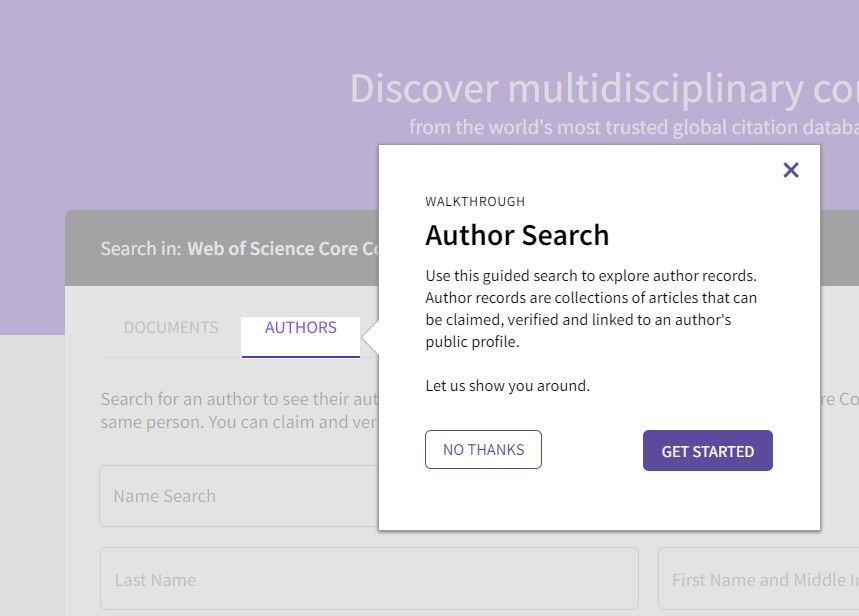
1.新平台的使用小精靈(WALKTHROUGH):

對新平台感到陌生或對功能不了解嗎? 別擔心,有小精靈可以教你!只要你不拒絕它,點擊GET STARTED,即可開始線上逐步指示使用教學。

Documents文獻搜尋說明提示視窗
Authors作者搜尋說明提示視窗
   

2.符合需求及更趨近正確值的H-index指數:

H-index為檢視一作者或機構整體發表文獻質與量的指標,其計算方式是將作者或機構所有發表的文章依被引用次數由大到小排序後,計算出『至少N篇文章被引用N次』,為一簡單計算且不受極端值影響的指標。

在Web of Science資料庫中有以下兩種方法可查得作者之H-index指標,但總會在查找的結果裡發現因同名同姓等問題,而有非屬於自己發表的文獻,在舊平台無法調整或排除。

【方法1】以ORCID ID(作者專屬數位識別碼)查詢    
建議以Authors頁籤中的「Author Identifiers」欄位搜尋ORCID ID(作者專屬數位識別碼),可較快並確切找到正確的作者專頁。(以下以ORCID碼:0000-0003-3768-1316為例)


此作者專頁為Web of Science為此作者所有發表文獻進行蒐集及分析,此專頁可查得各項影響力指標,包括H-index及Beamplots。


【方法2】以作者名稱查詢
(1)於Documents頁籤以「Author」欄位搜尋作者名:
請盡量輸入可能之作者名稱(含縮寫),並以OR聯集後查詢,作者名稱以Liaw Yun Fan院士為例,除輸入全名,另輸入Liaw Y F及Liaw YF.


(2)於「Authors」頁籤以「Name Search」搜尋作者名:
分別將姓及名字輸入,亦可從自動建議選單選擇(有無符號不受影響),輸入後即可查得作者專頁。

在上述搜尋方式中,皆有可能查得非作者發表之文獻結果,而致相關影響力指數不盡正確。

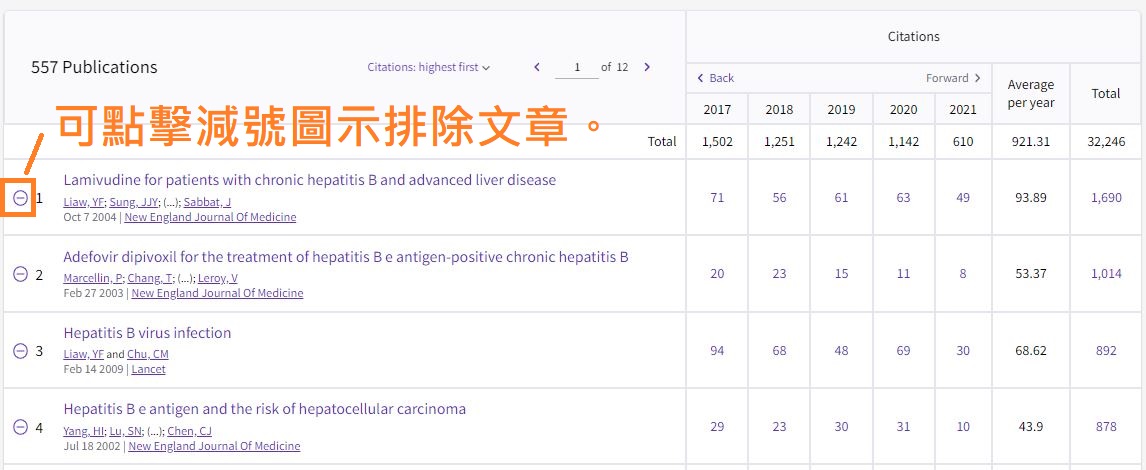
新版Web of Science的Citation Report中,即提供可自行依文獻發表年代調整,及可排除非自己發表文獻的功能,以重新計算符合需求及更趨近於正確值的H-index。

(H-index為92表示,557篇文獻依被引用次數由大到小排序後,找出至少有92篇被引用92次)


3.評估研究人員影響力的新工具Beamplots:

因受不同研究學科主題會影響文獻發表速度,跨主題領域比較被引用次數有失偏頗,且越早發表的文章之被引用次數往往較高,為能更公正的呈現作者發表文獻的影響力,新平台推出經正規化(Normalizs)後的評估新工具Beamplots文獻分析圖表。

需於Authors頁籤中查得作者專頁,點擊AUTHOR IMPACT BEAMPLOT查看

該指標以論文百分位(Percentile),來呈現作者發表文獻於該年度與世界其他同類主題文獻的被引用次數相比後,所佔的相對百分位位置,有別於過去的絕對值指標,文獻點位越接近右方100%即代表有相對較高的研究影響力。(詳細介紹請參考官方影片說明)

資料來源:Clarivate官方網站影片說明截圖

4.便利分享搜尋策略連結:

在精心組織搜尋策略後查得結果,除了將搜尋策略存在個人帳號中(Alerts功能),另可在搜尋欄位下方點擊Copy query link,即可複製該策略網址後分享給其他同仁。
同仁收到網址後,在院內電腦點擊網址開啟策略並可得到同樣的搜尋結果,若在院外請登入個人帳號密碼即可查看。


註:舊版Web of Science個人化功能中儲存的策略及相關功能,未能完全轉移到新平台,如舊帳號密碼無法登入使用,請在院內網路重新註冊即可,於院內登入過即可於院外登入使用。

5.其他異動:

(1)Documents頁籤之相關欄位異動:
a.預設搜尋由Topic欄位換成新增的All Fields欄位:All Fields欄位除了Topic欄位可查找的標題、摘要、作者關鍵字外,其他所有欄位皆可查找。

b.Organization-Enhanced欄位更名為Affiliation欄位:此欄位是Web of Science針對文獻作者所屬機構名稱進行分析及控制,並歸納出統一的機構名稱,可幫助查得特定機構發表的文獻。

(2)搜尋結果排序預設為相關度(Relevance)排序:如欲改成依引用次數高低排序,請點擊Relevance後即可更改排序。


(3)匯出/下載書目資料增加至上限為1000筆。

2017/12/25

Q:請問如何利用WOS查詢個人近五年內在『長庚醫誌』(Biomedical Journal) 發表的著作被引用情況?

Ans:
如欲利用WOS查詢期刊被引用次數,請依照下方說明操作:
1.請在林口長庚醫院圖書館網域內使用電子資源,院外使用請設定院外連線(限本院員工使用)
2.連線網址:請登入電子資源查詢系統
3.輸入檢索關鍵字 → 『Web of Science(SCIE)』
【查詢方式】
1.進入Web of Science主頁點選『參考文獻檢索』,於檢索頁面中輸入欲查詢的資訊可利用下拉選單選擇要檢索的欄位,並新增多個欄位共同檢索:
以 Dr.Chen JM為例:
於下拉選單點選『被引用作者』欄位輸入
 Chen Jian Ming 或  Chen JM
於下拉選單點選『被引用著作』欄位欄位輸入 
Biomed J(期刊縮寫)
於下拉選單點選『被引用年份』輸入 
2012-2017 (年代可依照個人需求限縮)


2.點選『檢視紀錄』可看到被引用的文獻資料,作者欄排序第一為該篇文獻第一作者。

3.勾選欲查詢的項目後點選『完成檢索』即可看到被引用的Paper詳目資料。
4.由『結果數』可得知,該篇文獻於2016年被引用次數為『1』次

5.如有相關問題請洽林口圖書館 分機:403-3481,3483,3484

2016/02/22

查找研究獎勵金關鍵數字:引證係數與領域排名

無論要申請研究獎勵金或是申請計畫經費時往往都需要提供引證係數、領域排名、引用次數
等指標以呈現研究成果,利用Web of Science及JCR (Journal Citation Report)資料庫即可幫助
您快速查詢近五年所發表的SCI論文、作者序以及SCI領域排名等資料,說明如下。

一、查詢近五年發表的文獻資料:
(1)開啟Web of Science資料庫,於「基本檢索」頁面中,輸入作者英文姓氏+名字的縮寫
 (如Liaw YF),並選取查詢欄位為「作者」。
※輸入姓名時須依系統規定格式,否則將查無資料
(2)時間範圍請於下拉式選單選取起迄年代(2011-2015)
(3) 查詢結果頁面中將呈現近五年發表於SCI的文章篇數,您可使用左方的篩選工具列以領域
別、機構等條件再次篩選文章,以排除查詢結果中可能有同姓且名字縮寫相同的作者。
如需多次篩選時,亦可先選取文章後點選「新增至勾選的清單」之後再一次匯出。

二、查詢作者序與文章類型:
請點選文章篇名進入文章詳目後,於頁面上方作者欄位中可找到第一作者及其他作者序。
頁面再往下拉,可於「作者資訊」欄位中獲得通訊作者資訊:
頁面再往下拉,「文件類型」欄位標示此篇文章的文獻類型,須為Article或Review Article
才能申請研究獎勵金。
三、查詢期刊之SCI領域別、排名與Impact Factor :
您可於上述Web of Science文章詳目頁面中點選Journal Citation Report直接連結,或是自
 JCR: Journal Citation Report資料庫中,於首頁左上方的搜尋欄位中輸入期刊之刊名或ISSN
即可查詢期刊歷年之引用次數。
※JCR排名及引證係數之年代版本係以文章發表當年或申請當年度最新JCR之引證係數擇一
認定。


2011/11/04

Web of Science行動版網頁

一、Web of Science行動版網頁:http://m.webofknowledge.com/   
行動版Web of Science
QR code
 二、註冊個人帳號密碼
1.請先在本院區(含林口、桃園、台北院區)IP內的電腦,登入圖書館電子資源整合系統ERMG後,點選Web of Science(SCIE)。
 
2.點選資料庫首頁右上方的"Sign in"後,點選Register進行個人化帳號密碼的註冊。

※確保並延用您帳號密碼的登入權限:請務必每六個月於院內IP內的電腦登入Web of Science一次,以確保您帳號密碼能繼續登入使用行動版網頁的權限。


三、可搜尋到的資料
1.Web of Science的子資料庫,如SCI(自然科學), SSCI(社會科學)及A&HCI(人文及藝術)。

2.Medline(1950至今):同美國國家醫學圖書館製作的Medline,唯使用的是Web of Science的平台。
 
3.或利用Search All Databases的功能搜尋以上資料庫。

四、其他系統功能
包含篩選排序(sort)、重新定義搜尋結果(refine)、以email寄出,新增書目資料至EndNote® Web,連結到本院訂購電子期刊全文、查得文章之被引用次數,搜尋歷史(search history)等功能。

2010/09/21

Web of Sicence簡介及使用手冊

一、簡介:
1.本院使用主題:Science Citation Index Expanded(SCIE, 1991~)
2.使用人數:同時上線人數為5人, 使用完畢請按Log Out正確離線, 以免佔用使用權。
3.內容簡介:
透過Web of Science的被引文獻檢索,您可以用一篇文章、一個專利號、一篇會議文獻或者一本書作為檢索詞,檢索這些文獻被引用的情況,了解引用這些文獻的情況,了解這些文獻的論文所做的研究工作,亦可以輕鬆地回溯某一研究文獻的起源與歷史(Cited References)或者追蹤其最新的進展(Citing Articles)。

二、使用手冊:
http://lib.cgmh.org.tw/flylink/manual/wos_qrc.pdf