2014/10/23

Tripdatabase-快速完查實證文獻

    Trip Database (http://www.tripdatabase.com)是一個免費使用的網路資源,由Jon Brassey及Dr. Chris Price於1997年創立,是一個基於實證照護的原則下,可加快回答臨床問題速度的工具。啟用自今,Trip database已被來自世界各地的使用者搜尋超過1億次,並有研究顯示,此1億次中有70%可找到回答臨床問題的答案。
      為方便使用者能快速找到有效的證據,Trip database收錄了大量實證文獻讓您可一次搜尋,其中有涵蓋量最多的各國臨床指引、比Cochrane還多的系統性回顧(systematic reviews)、Pubmed中精選的重要臨床期刊、超過500,000筆臨床試驗資料等。收錄內容簡要如下,
以類Google的方式,簡單輸入關鍵字即可查找。
搜尋支援布林邏輯,輸入關鍵字後可於結果右方,清楚看到基於實證的文獻分類,點選即可進行篩選。
 
以下為您介紹特色功能:
一、「PICO search」- 快速聚焦的PICO搜尋:
PICO是實證醫學搜尋技巧中經常利用到的方法,幫助使用者分析臨床問題以形成搜尋策略。
Trip database則提供「PICO search」功能,使用者可清楚地於PICO的4個欄位分別輸入相關關鍵字,欄位不一定都要輸入,但輸入欄位越多越可幫助聚焦,找出實證文獻。
二、「Trip Rapid Review-快速分析文獻證據:   
Trip Rapid Review是第一個免費且公開使用的快速分析系統,其可幫助使用者針對挑選文章進行分析及綜結,系統會先對文獻進行篩選並優化,以便使用者搜尋後可進行分析。
操作步驟如下: 
1.輸入Population及Intervention後,再挑選搜尋結果中的文獻。
2.點選右方黃框步驟說明中的「Analyse」。
3.檢視挑選文章的結果,判斷是否修正結果是為Negative、 Inconclusive、Positive,或Sample Size為Unknow、Small、Medium、Large,如有修改則會計算得分。(系統運作方法及分數計算詳見請點這裡)
因系統相當創新,Trip仍在進行調校中,無法保證分析的準確度及效度,仍需使用者多多嘗試並給予回饋,以能進一步修正系統。
三、搜尋後,以「頁籤」呈現各類參考資源網站中的結果:   
除實證文獻外,頁籤提供"Images", "Videos", "Education", "Patient Information", "News", "PubMed Clinical Queries", "DynaMed",點選即可出現相關資源。
"PubMed Clinical Queries"頁籤:除點擊連結查詢PubMed中的Clinical Queries,另提供BNF.orgClinicalTrials.gov及Clinical Calculators. 
"DynaMed"頁籤:跨庫搜尋DynaMed資料庫中的Review,因本院有訂購,故點擊即可查看全文。 


2014/07/22

FAQ:EndNote使用雲端硬碟(如Dropbox、iCloud)會出現Library檔案毀損問題

Q:我想使用雲端硬碟(如Dropbox、iCloud、Google  Drive)同步分享或備份EndNote檔案,為何開啟Library時會出現檔案毀損的錯誤訊息呢?

A: 使用雲端硬碟備份EndNote Library時,會導致Library檔案(.ENL)與資料夾(.DATA)的連結路徑失效,故開啟時會出現「檔案毀損,須使用Tool→Recover Library以修復檔案」的錯誤訊息。 

建議使用雲端硬碟備份EndNote資料時,先在EndNote中將Library壓縮成Compressed Library (.ENLX)後,再同步至雲端硬碟,操作畫面如下:

2014/04/30

mobileMicromedex® 2.0:行動版Micromedex 2.0

mobileMicromedex提供行動版網頁進行全庫瀏覽搜尋,另有部分子資料庫可下載APP,相關使用說明如下,

一、 於網頁瀏覽器連線行動版網頁使用-可使用到本館所有訂購資源
支援iPhone/iPad, Android及Windows作業系統之行動通訊設備使用,連線使用步驟如下:
行動版Micromedex網址
Step 1:  打開行動裝置上的網頁瀏覽器
Step 2:  於網址列輸入
 http://www.micromedexsolutions.com/micromedex2/librarian
(或利用QR Code掃描器掃描以下QR code即可取得網址)
Step 3:  請自mobileMicromedex網頁取得帳號密碼:

密碼會每季更新一次(即1月、4月、7月及9月的第一個星期日),每季帳密更新前,您需重新登入電子資源整合系統(ERMG)點選Micromedex(CCIS) 2.0版後,於資料庫首頁右下方點選「Download Mobile Apps」,於此網頁取得新密碼。
  
 二、APP下載使用
如您曾下載過以下APP但無法使用,請務必再回到App Store或Google Play,重新搜尋應用程式後點擊「更新」,更新後即可正常運作。

1.Drug Reference Drug Information (使用需輸入密碼,請自mobileMicromedex網頁取得密碼)
可於App store下載Drug Reference 或 Google Play下載Drug Information。應用程式包括4,500+的檢索詞,如 generic names, common trade names, dosages, indications, contraindications, adverse effects等。

2.Drug Interactions  (使用需輸入密碼,請自mobileMicromedex網頁取得密碼)
提供App store及 Google Play下載。可快搜尋藥物並進行選取藥物間的交互作用結果瀏覽。


2.IV Compatibility (使用需輸入密碼,請自mobileMicromedex網頁取得密碼)
提供App store及 Google Play利用IV Compatibility APP可查詢來自Trissel的兩個資料庫中的Y-Site, Admixture及 Solutions結果。

欲了解更多有關mobileMicromedex的資訊請點這裡

2014/04/07

Access Medicine, Access Pharmacy, Access Surgery資料庫-行動版網頁更新囉!


Access系列資料庫中,本院可使用資料庫為Access Medicine, Access Pharmacy, Access Surgery等三個不同主題的e學習教育資料庫,自2014/2起平台更新後,行動版網頁也跟著升級囉! 過去只能看到部分資料庫內容,現在全庫皆可在行動裝置上搜尋及瀏覽,趕快拿起手機體驗一下吧!

連線使用方式簡單說明如下,

一、註冊個人帳號密碼(My Access)
1.請使用院內電腦登入圖書館電子資源整合系統ERMG,點選Access Medicine, Access Pharmacy, Access Surgery其中一個,於原資料庫平台上註冊My Access帳號,不論在哪一個平台上註冊,只要註冊一次即可通用。(舊平台使用之個人帳號密碼可延用,不需重新註冊)
2.註冊成功後,帳號密碼即可於行動裝置上登入使用三個月,三個月後請再次使用院內電腦登入電腦版的My Access一次,即可繼續使用。


二、於行動裝置開啓網頁瀏覽器,並輸入行動版網頁網址。或用QR code軟體掃描以下QR code.

Access Medicine: http://m.accessmedicine.com
Access Pharmacy: http://m.accesspharmacy.com
   
Access Medicine網頁
QR Code
             
           Access Pharmacy網頁
       QR Code
     
         Access Surgery網頁
      QR Code
  
三、於網頁上方點選人形圖,登入MyAccess帳號密碼,即可看到適合於行動裝置瀏覽的資料庫內容。


四、如欲瀏覽其他主題資料庫,可於網頁上點選下拉選單即可改選。(MyAccess帳號可於各資料庫間通用。)


2013/12/10

書目管理軟體EndNote X7 新功能介紹


        書目管理軟體EndNote已升級至X7版囉! 請至電子資源整合系統(ERMG)下載安裝,共有主程式(ENX7Inst.msi)及License兩個檔案,下載時請儲存於同一資料夾後,點選主程式(ENX7Inst.msi)即可進行安裝,提醒您,若已安裝X6版者,建議請先移除再安裝X7版。另請留意,由於EndNote X7版僅支援Office 2007以上版本,Office 2003(含)以下版本使用者請繼續使用X6版。
        EndNote X7新功能介紹如下:  

一、PDF可自動匯入資料夾
        只要設定一個「PDF自動匯入資料夾」,未來只要該資料夾有新增PDF檔時,EndNote便會自動偵測並匯入EndNote Library中。操作步驟如下:
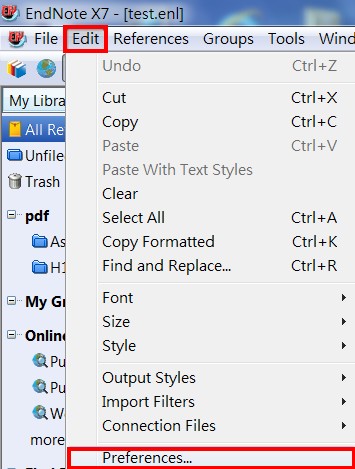
1. 請點選「Edit」下方的「Preferences」。
 
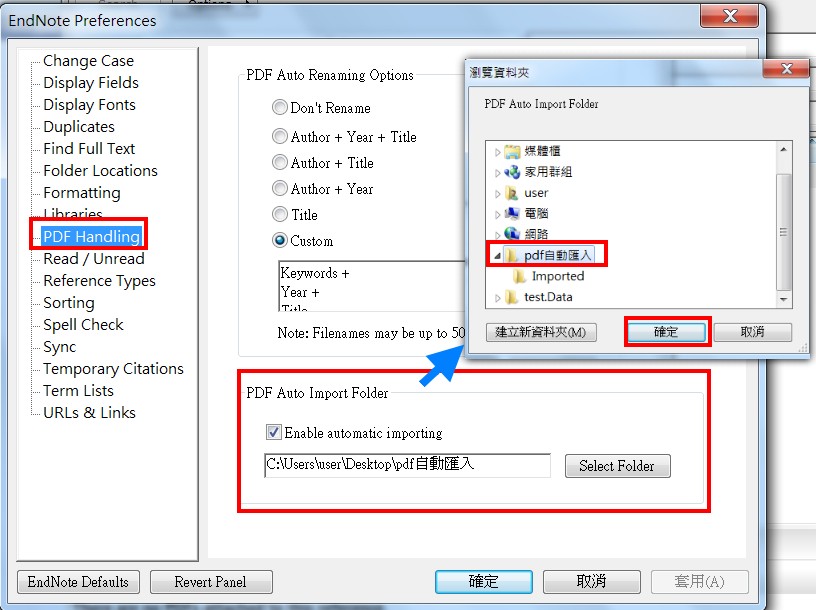
2. 選擇「PDF Handling」→將「Enable automatic importing」打勾,並選擇自動匯入PDF資料夾的路徑。
        設定完成後,未來您下載的PDF只要儲存於「pdf自動匯入資料夾」,開啟 EndNote Library時,資料夾中的PDF就會自動以「Import PDF」的方式匯入,完成匯入的PDF檔案會自動歸入「pdf自動匯入資料夾」下的「Imported」資料夾(此資料夾為系統自動建立)中。

※請注意:和「Import PDF」功能一樣,未含doi識別碼的PDF文件將無法自動帶入完整的書目資料,須自行手動補齊。
二、自行設定PDF檔名規則
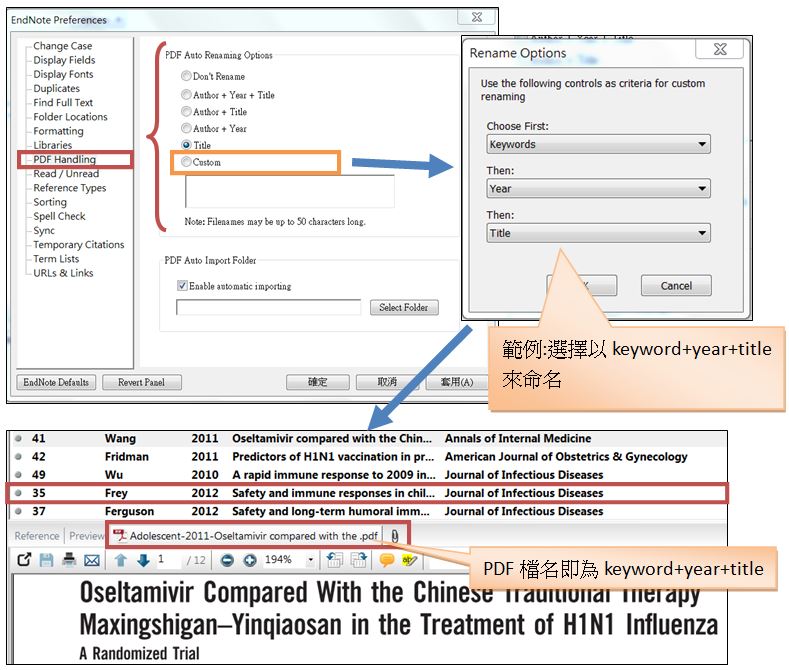
        過去在匯入PDF時,檔名為系統自動產生的特定命名,現在您可以自行使用特定欄位的資料來設定PDF的檔名命名規則,操作步驟如下:
        請點選「Edit」下方的「Preferences」→ 點選「PDF Handling」後選擇命名規則(預設有「Author+Year+Title」、「Author+Title」、「Author+Year」、「Title」或可點選「Custom」自行設定)。
 
※請注意:使用「Find Full text」功能自動匯入的PDF檔案不適用此命名功能,且過去已匯入的PDF檔案仍會保持原本的檔名。


三、Import PDF Folder時自動產生群組並自動歸類
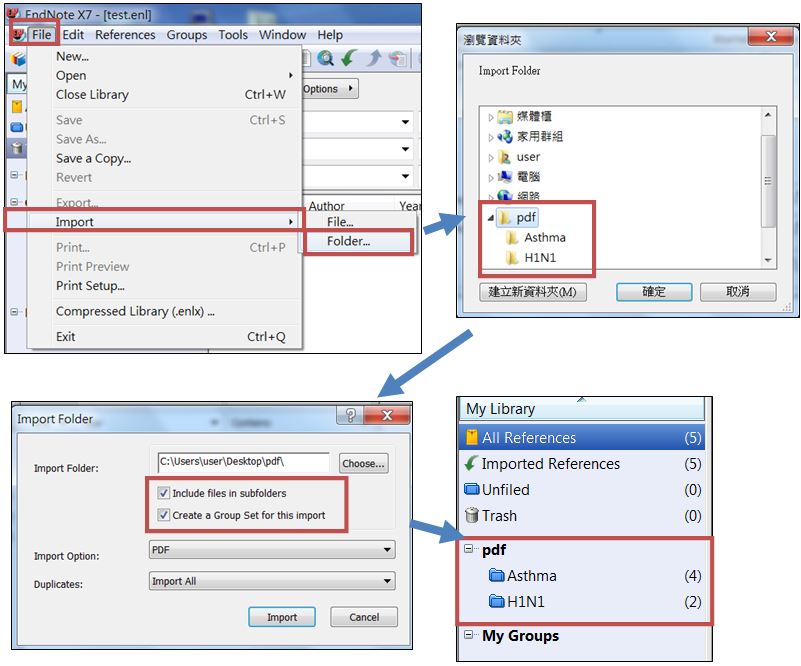
        使用Import Folder功能匯入您之前已收集到的PDF檔時,若資料夾中已經先用子資料夾的方式做好分類,在執行匯入時,Endnote可以幫您自動建立Group Set及Group,並自動歸類。操作步驟如下:
        請點選「File」下方的「Import」→ 點選「Folder」後選擇欲匯入的資料夾,並勾選「Include files in subfolders」及「Create a Group Set for this import」(Import Option請選PDF)。
※請注意:由於EndNote的群組架構僅有兩層(Group Set & Group),如果資料夾中的分類有3層,則第3層資料夾裡的資料會匯入到第2層的群組中,不會自動建立第三層群組。

    
四、在PowerPoint中插入引用文獻
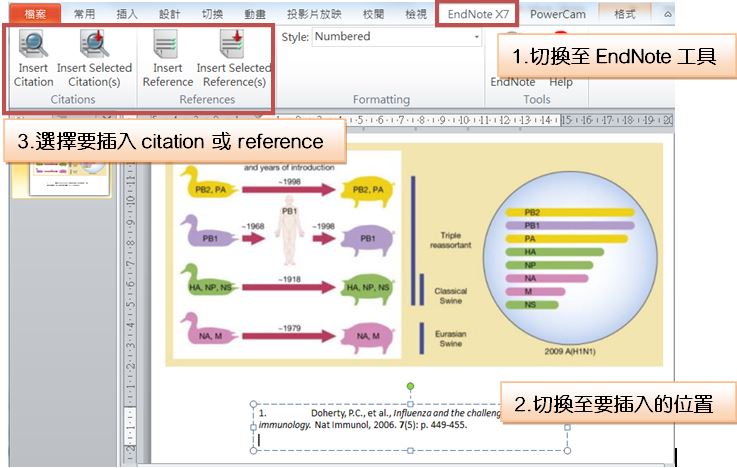
EndNote X7新增在PowerPoint中插入引用的文獻並產生參考文獻清單的功能。操作步驟如下:
        1. 點選PowerPoint中的EndNote X7工具列,再選擇欲插入引用的位置。
        2. 選擇 Style。
        3. 選擇要插入的Citation或參考文獻(Reference)。
 
※請注意:在PowerPoint中插入引用文獻會以純文字方式呈現(和word不同!),如需要更換引用格式,請自行手動修改,或是刪除後重新選擇style再插入。
 
五、將參考文獻清單利用Category Bibliography進行分類
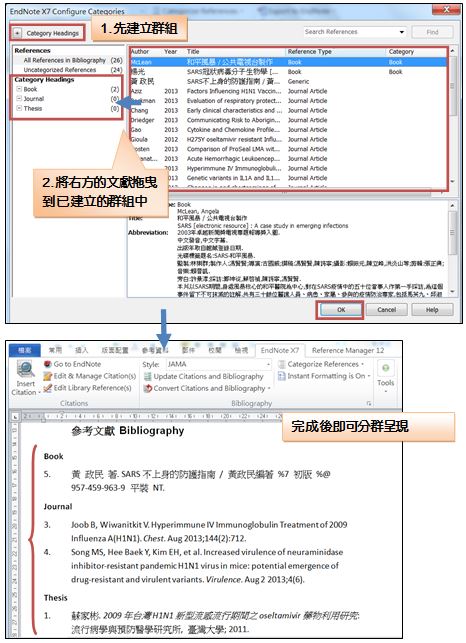
        EndNote X7版增加了「Categorize References」功能,讓您在 Word 中可以將文末的參考文獻作群組分類,例如按文獻類型(圖書、期刊、網路資源等)、語文(中文、英文)等方式分群。操作步驟如下:
1. 點選 Word 上方 EndNote 工具列中的「Categorize References」→「Configure Categories」。

        
2. 點選上方的「Category Headings」新增群組名稱,再將右方目前Word中引用的文獻逐筆拖曳至「Category Headings」下的群組歸類。
 
六、其他新增功能:
1. 新增文獻類型:Podcast、Press Release、Interview,並調整Conference Paper、Blog、Data Set、Thesis和Manuscript的欄位。
2. 加強同步功能,讓您的library可以與EndNote Web或iPad同步,並可同步Share Groups。
3. 加強Quick Search快速檢索的功能,能夠查詢pdf的註記(Sticky Note)資料。
4. 可以用拖曳方式移動欄位調整順序。